
1. Tổng quan
Mã QR Code là công cụ quan trọng giúp định danh, tra cứu và quản lý tài sản công một cách chính xác, đồng thời là nền tảng phục vụ công tác kiểm kê, cập nhật và xử lý tài sản trên hệ thống tổng kiểm kê tài sản công của Bộ Tài chính trong hiện tại và tương lai.
Bài viết này sẽ nêu rõ tác dụng của mã QR Code và hướng dẫn các bước in mã QR cho tài sản trên phần mềm Tổng kiểm kê tài sản công, kèm theo các lưu ý quan trọng khi thực hiện.
2. Tác dụng của Mã QR Code trên phần mềm Tổng kiểm kê
- Mã QR này do phần mềm Tổng kiểm kê tự sinh ra và đơn vị có trách nhiệm in ra để dán lên từng tài sản.
- Mã QR phục vụ các mục đích sau trên Tổng kiểm kê tài sản công:
- Tra cứu thông tin tài sản: Khi quét mã QR bằng camera điện thoại, người dùng có thể tra cứu thông tin về tài sản (như đơn vị quản lý, thông tin chi tiết).
- Hỗ trợ kiểm kê hàng năm: Mã QR là cơ sở để thực hiện kiểm kê tài sản thông qua ứng dụng điện thoại di động mà Bộ Tài chính đang tiếp tục xây dựng trên phần mềm Tổng kiểm kê tài sản công.
- Cập nhật và điều chỉnh thông tin: Mã QR là cơ sở để thực hiện các thao tác cập nhật, điều chỉnh, hoặc xử lý tài sản trên phần mềm quản lý tài sản tập trung trong tương lai trên phần mềm Tổng kiểm kê tài sản công. Nó giúp xác định chính xác tài sản cần xử lý trong trường hợp có nhiều tài sản cùng loại (ví dụ: máy tính).
3. Các bước thực hiện
Để in mã QR cho tài sản đã thực hiện tổng kiểm kê nhằm dán lên tài sản, đơn vị kiểm kê (đối tượng thực hiện kiểm kê) cần thực hiện quy trình sau trên phần mềm tổng kiểm kê tài sản công:
Bước 1: Truy cập chức năng Tra cứu Thông tin Tài sản và chọn tài sản cần in
- Tại menu bên trái, anh/chị chọn Nhập dữ liệu kiểm kê, sau đó nhấn chọn mục 00. Tra cứu thông tin tất cả tài sản.
- Tại giao diện tra cứu thông tin tài sản, anh/chị có thể điều chỉnh số lượng tài sản hiển thị trên một trang (thường để là 100 tài sản/trang để thuận tiện)
- Tiếp theo, anh/chị tích chọn toàn bộ tài sản bằng cách tích vào ô vuông bên cạnh cột “Mã đơn vị“, hoặc chọn các tài sản riêng lẻ nếu chỉ cần in cho một hoặc hai tài sản cụ thể.
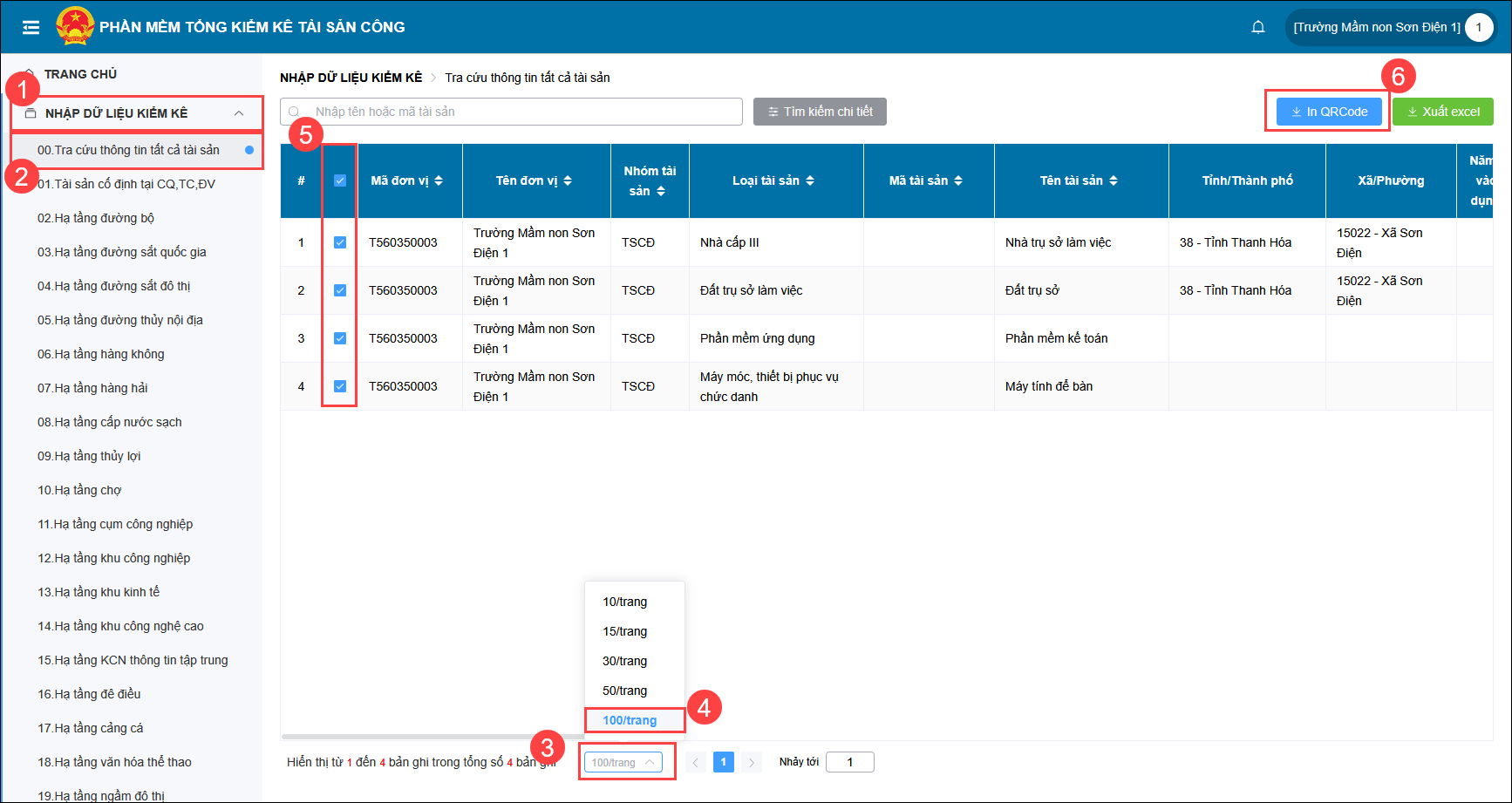
- Lưu ý về giới hạn in: Anh/chị chỉ có thể in tối đa 100 mã QR Code cùng một lúc.
Bước 2: In Mã QR Code
- Sau khi chọn tài sản, anh/chị nhấn nút In QR code.
- Phần mềm sẽ lập tức tải xuống một file PDF có tên là “QR Code”. File PDF này bao gồm mã QR code được sinh ra cho tất cả các tài sản đã chọn.
4. Lưu ý quan trọng về thời điểm in
Chức năng in mã QR Code nên được sử dụng sau một đêm kể từ khi đơn vị đưa tài sản lên phần mềm do Phần mềm cần có khoảng thời gian chạy ngầm để phân biệt tài sản gắn với đất và xác thực tính duy nhất của tài sản.
Ví dụ: Nếu đưa tài sản lên vào buổi sáng, đơn vị nên in mã vào sáng ngày hôm sau để đảm bảo chuẩn xác nhất.
5. Cách in đối với đơn vị có nhiều hơn 100 tài sản
- Nếu đơn vị có nhiều hơn 100 tài sản (ví dụ 300 tài sản) và đã chọn hiển thị 100 tài sản trên một trang, phần mềm sẽ hiển thị số trang tương ứng (ví dụ 3 trang).
- Đơn vị cần in hết file của Trang 1 (100 tài sản), sau đó bấm sang số 2 để chuyển sang Trang 2 và tiếp tục in cho 100 tài sản tiếp theo, lặp lại cho đến khi hết tất cả các tài sản.
6. Cách xử lý khi tích tài sản nhưng nút In QR code bị mờ
Nguyên nhân: Trường hợp anh/chị đã tích chọn tài sản nhưng không thể in mã QR, nút In QR code bị mờ, có thể do một trong các nguyên nhân sau:
-
Báo cáo đang ở trạng thái Đã gửi nhưng chưa được duyệt.
-
Dữ liệu tài sản mới tải lên hệ thống, chưa đủ 24 giờ để hệ thống chạy xử lý ngầm, phân biệt tài sản gắn với đất và xác thực tính duy nhất của tài sản.
Giải pháp: Anh/chị thực hiện kiểm tra và xử lý như sau:
Bước 1: Tại menu thanh công cụ bên trái, nhấn chọn TỔNG HỢP BÁO CÁO, nhấn chọn mục 21. Gửi báo cáo, kiểm tra trạng thái báo cáo đã chuyển sang Đã duyệt hay chưa. Đồng thời, trường hợp dữ liệu mới tải lên, anh/chị chờ sau khoảng 24 giờ (hoặc qua một đêm) để hệ thống hoàn tất xử lý.
Bước 2: Sau khi báo cáo đã được duyệt và dữ liệu được xử lý đầy đủ, anh/chị thực hiện lại thao tác in mã QR.

