
1. Tổng quan
Bài viết này giúp anh/chị hiểu cách kết nối, kết xuất, chuyển số liệu, đồng bộ dữ liệu tài chứng từ phát sinh từ phần mềm quản lý tài sản MISA QLTS (phần mềm tài sản) sang phần mềm MISA Mimosa ( phần mềm kế toán), bao gồm MISA Mimosa Online và MISA Mimosa 2025 để số liệu và báo cáo trên phần mềm kế toán khớp với phần mềm quản lý tài sản.
Thông qua nội dung bài viết, anh/chị có thể thực hiện việc lấy/chuyển dữ liệu các chứng từ phát sinh liên quan đến tài sản cố định (tăng, giảm, đánh giá lại, khấu hao, hao mòn) đã được tính và ghi nhận trên phần mềm quản lý tài sản MISA QLTS sang phần mềm kế toán MIMOSA, đảm bảo số liệu trên MISA Mimosa được tổng hợp đầy đủ và lên báo cáo chính xác.
Lưu ý: Trước khi kết nối sang Phần mềm kế toán MISA MIMOSA, anh/chị cần hoàn thành các phát sinh trong năm trên QLTS như ghi tăng, ghi giảm, đánh giá lại, hao mòn, kiểm kê…
Đây là chiều dữ liệu từ QLTS → Mimosa, không áp dụng cho trường hợp nhập dữ liệu từ Mimosa lên QLTS.
2. Cách lấy chứng từ TSCĐ từ MISA QLTS về phần mềm kế toán
Hao mòn tài sản cố định được thực hiện và tính toán trên phần mềm quản lý tài sản MISA QLTS. Phần mềm kế toán MISA Mimosa không tự tính hao mòn, mà tiếp nhận chứng từ hao mòn đã được kết xuất từ QLTS để hạch toán và lên báo cáo. Do đó, khi có nhu cầu theo dõi và hạch toán hao mòn trên Mimosa, anh/chị cần thực hiện lấy chứng từ hao mòn từ QLTS sang phần mềm kế toán.
Anh/chị có thể lấy chứng từ phát sinh trong năm của tài sản từ phần mềm MISA QLTS sang phần mềm kế toán MISA Mimosa Online và MISA Mimosa 2025, cụ thể như sau:
2.1. Kết nối phần mềm MISA Mimosa Online
Bước 1: Thực hiện kết nối QLTS trên MIMOSA ONLINE theo các bước sau:
- Anh/chị thực hiện đăng nhập vào phần mềm MISA MIMOSA ONLINE http://mimosaapp.misa.vn/
- Trên MIMOSA ONLINE, nhấn vào biểu tượng Bánh răng ⚙ (góc phải phía trên)\ Kết nối\ Kết nối phần mềm MISA.
- Tại giao diện Kết nối phần mềm MISA, anh/chị chọn biểu tượng MISA QLTS, chọn Kết nối ngay, phần mềm sẽ tự động nhận diện đơn vị theo mã QHNS và thiết lập kết nối giữa MISA Mimosa Online và MISA QLTS. Bước kết nối chỉ làm 1 lần đầu tiên. Từ lần sau anh/chị thực hiện lấy chứng từ bình thường.
Bước 2: Thực hiện lấy chứng từ (chuyển dữ liệu) bao gồm chứng từ ghi tăng, ghi giảm, đánh giá lại, tính khấu hao, tính hao mòn từ QLTS về MIMOSA ONLINE
- Đối chiếu nguồn trên Mimosa và QLTS trước khi lấy chứng từ phát sinh: Vào phân hệ Tài sản cố định, nhấn Đối chiếu.
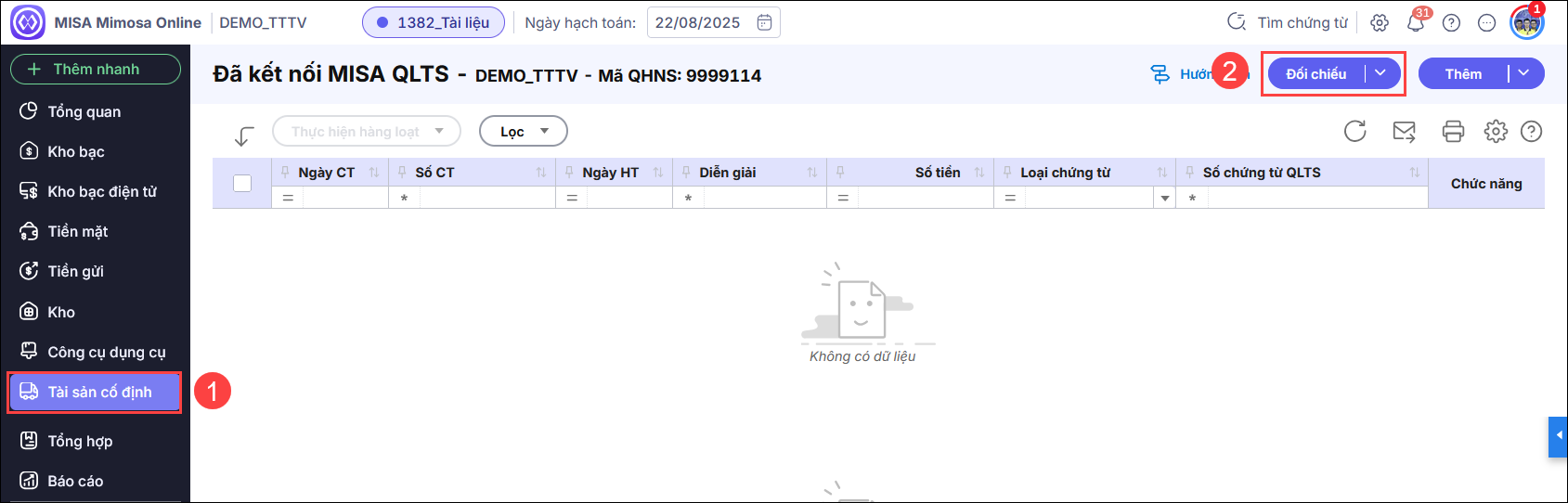
- Tại cột mã nguồn trên phần mềm MISA Mimosa Online: chọn Nguồn tương ứng trên danh sách. Anh/chị thực hiện chọn hết ở các dòng có mã nguồn bị trống hoặc sửa lại mã nguồn nếu cần. Nhấn Đồng ý
- Vào Tài sản cố định\ nhấn vào biểu tượng mũi tên cạnh chữ Thêm\Ghi tăng tài sản, Ghi giảm tài sản, Đánh giá lại tài sản, Trích khấu hao, Tính hao mòn để đồng bộ từng loại chứng từ từ QLTS về MIMOSA
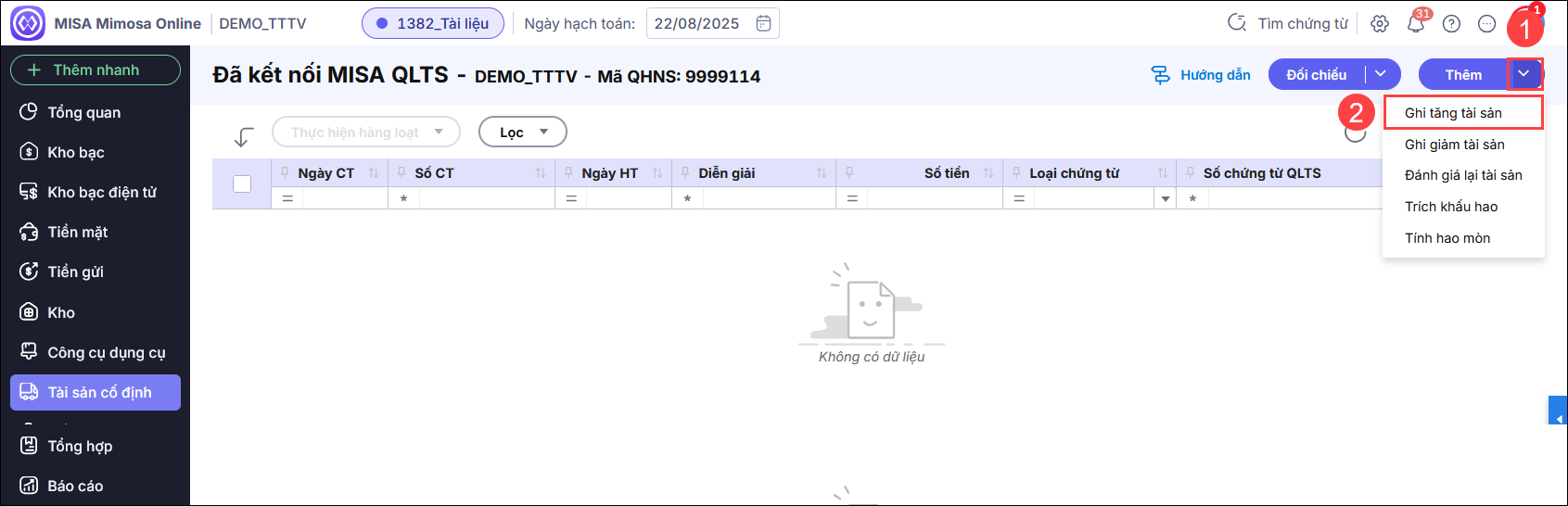
- Trên giao diện chọn tài sản ghi tăng từ MISA QLTS, chọn thời gian, tích Lấy dữ liệu. Tích Chọn tất cả tài sản hoặc chi tiết các tài sản cần lấy sang Mimosa. Nếu màn hình trắng không có dữ liệu, tức là loại chứng từ đang đồng bộ không có phát sinh nào trên QLTS, anh/chọn sang loại chứng từ tiếp theo để đồng bộ tiếp.
- Nhấn thực hiện, phần mềm hiển thị kết quả thực hiện
- Tích Kết thúc.
Anh/chị thao tác tương tự với các loại chứng từ khác như Ghi giảm, Đánh giá lại, Tính khấu hao, Tính hao mòn. Tham khảo thêm hướng dẫn chi tiết cách lấy chứng từ theo hướng dẫn tại đây.
Lưu ý: Nếu thực hiện lấy chứng từ về mimosa online bị báo lỗi, anh/chị vui lòng chat tại https://helpmimosaonline.misa.vn/ để được hỗ trợ kiểm tra lỗi.
2.2. Kết nối phần mềm MISA Mimosa 2025
Bước 1: Mở phần mềm MISA MIMOSA 2025
Bước 2: Vào Hệ thống, chọn Tùy chọn.
Bước 3: Tại mục Nghiệp vụ, chọn Kết nối MISA QLTS. Nhập Thông tin đăng nhập MISA QLTS, bao gồm:
- Tên Tỉnh/TP
- Mã QHNS
- Tên đăng nhập
- Mật khẩu phần mềm MISA QLTS
Bước 4: Nhấn Kết nối.
- Nếu các thông tin đăng nhập đúng thì chương trình sẽ thông báo kết nối thành công. Nhấn Đồng ý.
- Nếu thông tin đăng nhập chưa đúng thì chương trình sẽ thông báo cho anh/chị biết. Anh/chị kiểm tra lại thông tin đăng nhập để kết nối lại.
Bước 5: Thực hiện lấy chứng từ (chuyển dữ liệu) bao gồm chứng từ ghi tăng, ghi giảm, đánh giá lại, tính khấu hao, tính hao mòn từ QLTS về MIMOSA 2025:
- Vào phân hệ Tài sản cố định. Nhấn Thêm\Ghi tăng tài sản,Ghi giảm tài sản, Đánh giá lại tài sản, Trích khấu hao, Tính hao mòn để đồng bộ từng loại chứng từ từ QLTS về MIMOSA
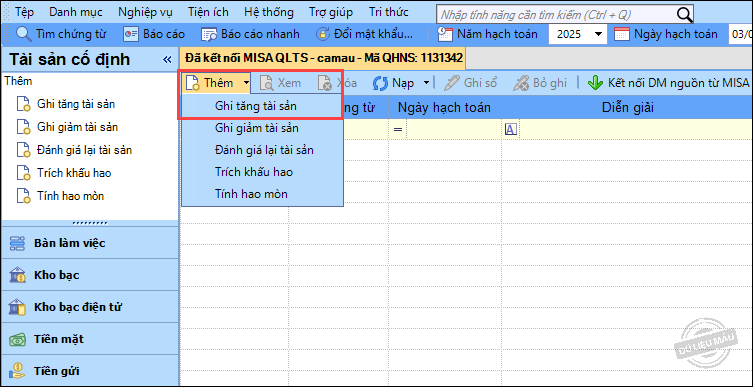
- Khai báo thông tin tại màn hình Chọn tài sản ghi tăng từ MISA QLTS.
- Chọn khoảng thời gian: Tất cả hoặc Ngày chứng từ trong khoảng.
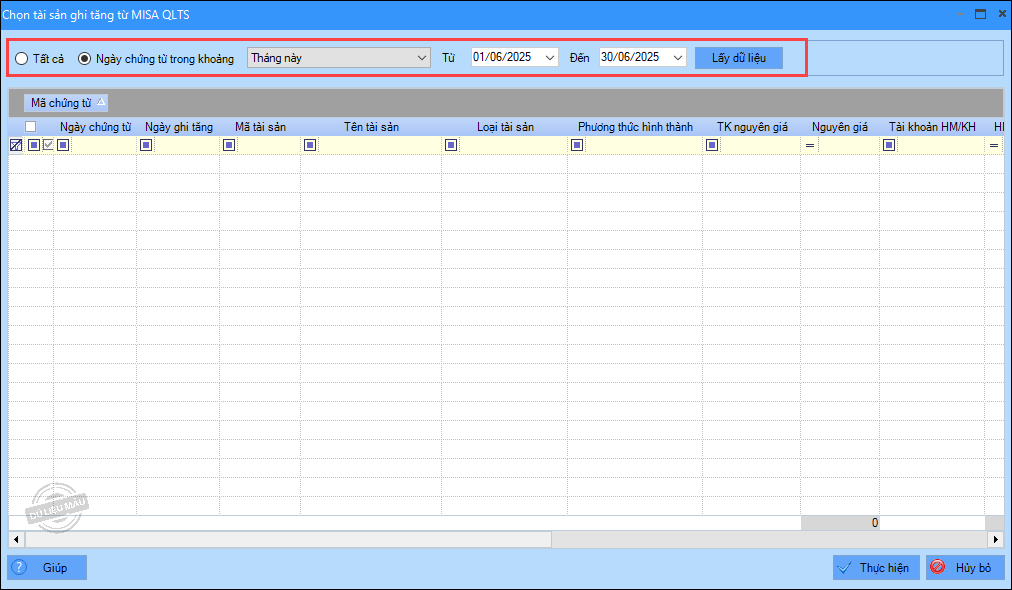
- Nhấn Lấy dữ liệu.
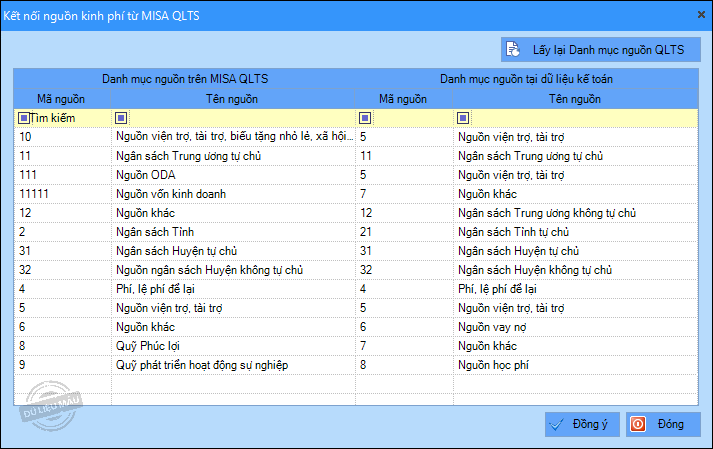
- Trường hợp anh/chị kết nối lần đầu, cần thực hiện kết nối nguồn kinh phí từ MISA QLTS. Chương trình hiển thị danh mục nguồn kinh phí trên MISA QLTS, anh/chị chọn Mã nguồn tương ứng trên MISA Mimosa để kết nối. Nhấn Đồng ý để lưu.
- Tích chọn vào chứng từ đã ghi tăng trên phần mềm MISA QLTS.
- Nhấn Thực hiện.
- Phần mềm thông báo Kết quả thực hiện. Nhấn vào số CT để xem chứng từ vừa lấy từ phần mềm MISA QLTS.
Anh/chị thao tác tương tự với các loại chứng từ khác như Ghi giảm, Đánh giá lại, Tính khấu hao, Tính hao mòn.
Tham khảo thêm hướng dẫn chi tiết cách lấy chứng từ theo hướng dẫn tại đây.
Lưu ý: Nếu thực hiện lấy chứng từ về mimosa online bị báo lỗi, anh/chị vui lòng chat tại https://helpmimosa.misa.vn/2025/ để được hỗ trợ kiểm tra lỗi.
3. Các trường hợp đặc biệt không cần lấy chứng từ ghi tăng từ MISA QLTS về phần mềm kế toán
Không phải tất cả các trường hợp đã ghi tăng trên phần mềm Quản lý tài sản đều cần kết nối sang phần mềm Kế toán.
-
Trường hợp KHÔNG lấy dữ liệu sang phần mềm Kế toán:
Nếu tài sản được mua sắm trong năm bằng tiền ngân sách, tiền tự chủ hoặc tiền gửi và đã hạch toán trên phần mềm Kế toán thì anh/chị chỉ cần kiểm tra, điều chỉnh chứng từ chuyển khoản hoặc tiền gửi cho đúng, không lấy chứng từ ghi tăng từ QLTS để tránh bị trùng số liệu. Cụ thể, cần kiểm tra các bút toán:-
Nợ 211/Có 1351 (nguồn tự chủ)
-
Nợ 211/Có 511 (nguồn không tự chủ)
-
Nợ 211/Có 112 (chi từ tiền gửi)
- Lưu ý: Để không lấy nhầm thì khi thực hiện lấy chứng từ về anh/chị cần rà soát Không tích chọn các dòng tài sản đã được hạch toán đầy đủ trên phần mềm Kế toán khi lấy dữ liệu từ QLTS, để tránh lên số liệu tài sản hai lần.
-
-
Trường hợp CẦN lấy dữ liệu sang phần mềm Kế toán: Áp dụng với các nghiệp vụ như: tiếp nhận tài sản từ đơn vị khác, được bàn giao tài sản, tài sản năm trước chưa ghi tăng và ghi tăng bù trong năm nay. Khi đó, anh/chị thực hiện kết nối chứng từ từ QLTS sang phần mềm Kế toán để hạch toán.
4. Cách ngừng kết nối MISA QLTS và phần mềm kế toán
Để ngừng kết nối dữ liệu từ phần mềm MISA QLTS sang phần mềm kế toán MISA Mimosa, bạn chỉ cần thực hiện theo các bước đơn giản sau ngay trên MISA Mimosa:
Đối với phần mềm MISA Mimosa Online:
- Tại giao diện của phần mềm MISA MIMOSA ONLINE, nhấn vào biểu tượng bánh răng ⚙️ (Thiết lập) ở góc trên bên phải.
- Chọn mục Kết nối phần mềm MISA.
- Tại dòng MISA QLTS, nhấn vào nút Ngừng kết nối.
Đối với phần mềm MISA Mimosa 2025:
- Tại giao diện của phần mềm MISA MIMOSA 2025, nhấn vào Hệ thống, chọn Tùy chọn.
-
Tại mục Nghiệp vụ, chọn Kết nối MISA QLTS, nhấn vào nút Ngừng kết nối.

